


W tym blogu pokażemy Ci prosty i łatwy proces instalacji YouTube na Android Auto. Najlepsze jest to, że nie potrzebujesz urządzenia z systemem Android z rootem ani nie musisz wykonywać jailbreaku. Przewodzimy Cię przez poszczególne kroki na przykładzie Samsung Galaxy Z Flip 4 z najnowszą wersją systemu Android – Android 13. Metoda ta powinna jednak działać również z starszymi wersjami systemu Android.
Jak dodać Youtube do Android Auto?
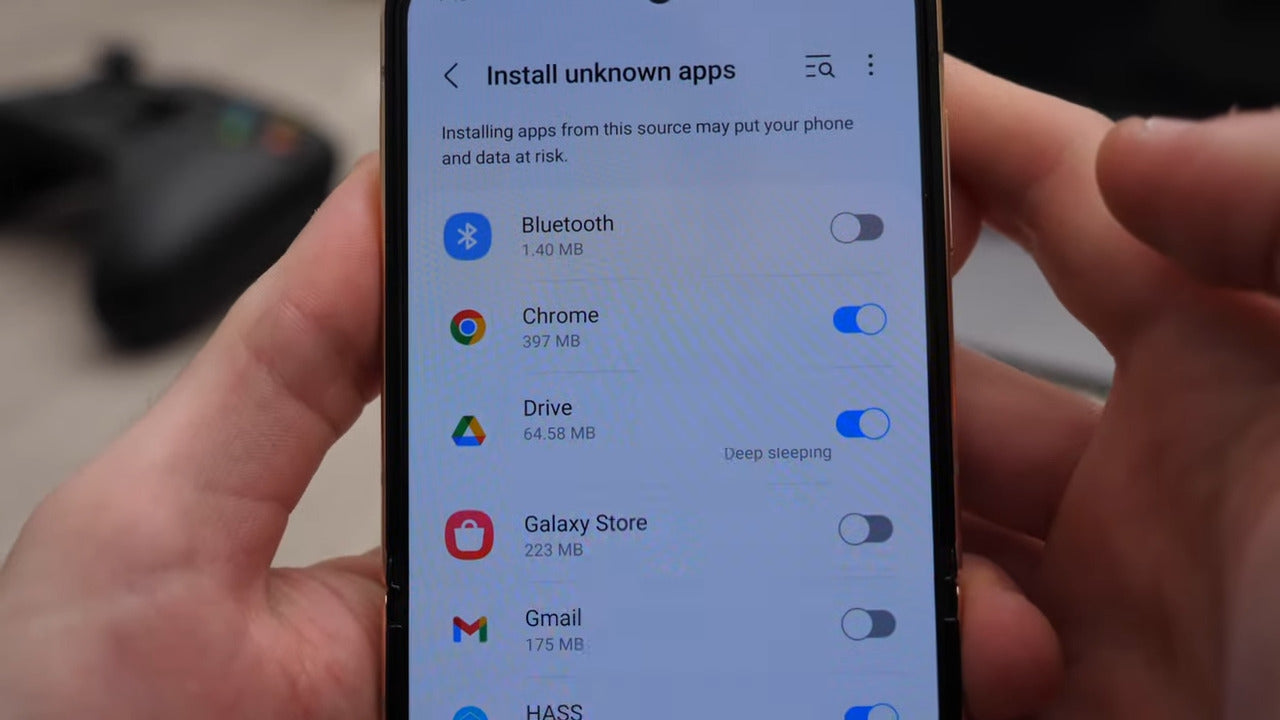
Krok 1: Włączenie instalacji nieznanych aplikacji
Pierwszym krokiem jest przejście do ustawień urządzenia z systemem Android. Jeśli nie znasz się na ustawieniach, możesz użyć paska wyszukiwania w aplikacji Ustawienia, aby szybko znaleźć to, czego potrzebujesz. Szukaj sekcji, która pozwala na instalację nieznanych aplikacji lub włącza instalację z nieznanych źródeł.
Po znalezieniu tej sekcji upewnij się, że w liście jest włączony Chrome. Będziemy używać Chrome do zainstalowania aplikacji YouTube.
Krok 2: Instalacja aplikacji za pomocą Chrome
Adres: https://github.com/shmykelsa/AAAD/releases
Aplikacja nazywa się „AAAD” i powinna mieć rozszerzenie APK. Pobierz aplikację, a następnie dotknij „Otwórz”, aby rozpocząć proces instalacji.
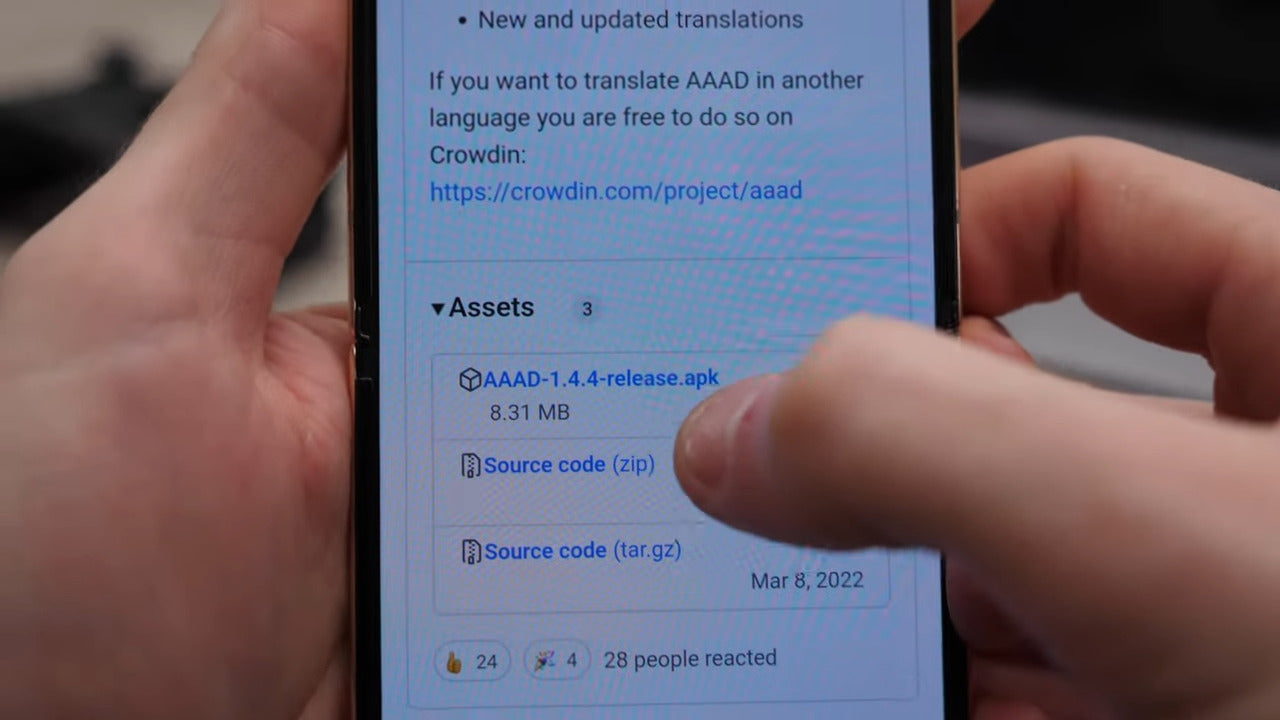
Używamy Chrome do instalacji tej aplikacji, ponieważ nie jest ona dostępna w sklepie Google Play. Google uznał, że aplikacja ta może rozpraszać kierowców, dlatego nie zezwala na jej instalację w systemie Android Auto. Aby kontynuować instalację, otwórz aplikację i szukaj komunikatu w dolnej części ekranu. Ten komunikat poprosi o pozwolenie na instalację nieznanych aplikacji.
Przyznaj niezbędne uprawnienia i wróć do listy aplikacji. Znajdź aplikację o nazwie „Car Stream” i wybierz ją. Może być konieczne zezwolenie na dostęp do plików, aby aplikacja AAAD mogła pobrać aplikację Car Stream. Wybierz najnowszą wersję Car Stream z listy i dotknij „Zainstaluj”. Proces instalacji rozpocznie się wkrótce.
Krok 3: Użycie Car Stream na Android Auto
Car Stream to w zasadzie wersja internetowa YouTube. Działa jak przeglądarka i umożliwia dostęp do YouTube oraz innych stron internetowych. Po zakończeniu instalacji dotknij „Gotowe” lub „Otwórz”, aby uruchomić aplikację Car Stream na swoim urządzeniu.
Zanim zaczniemy używać Android Auto, musimy wykonać jeszcze jedną konfigurację w aplikacji Car Stream.
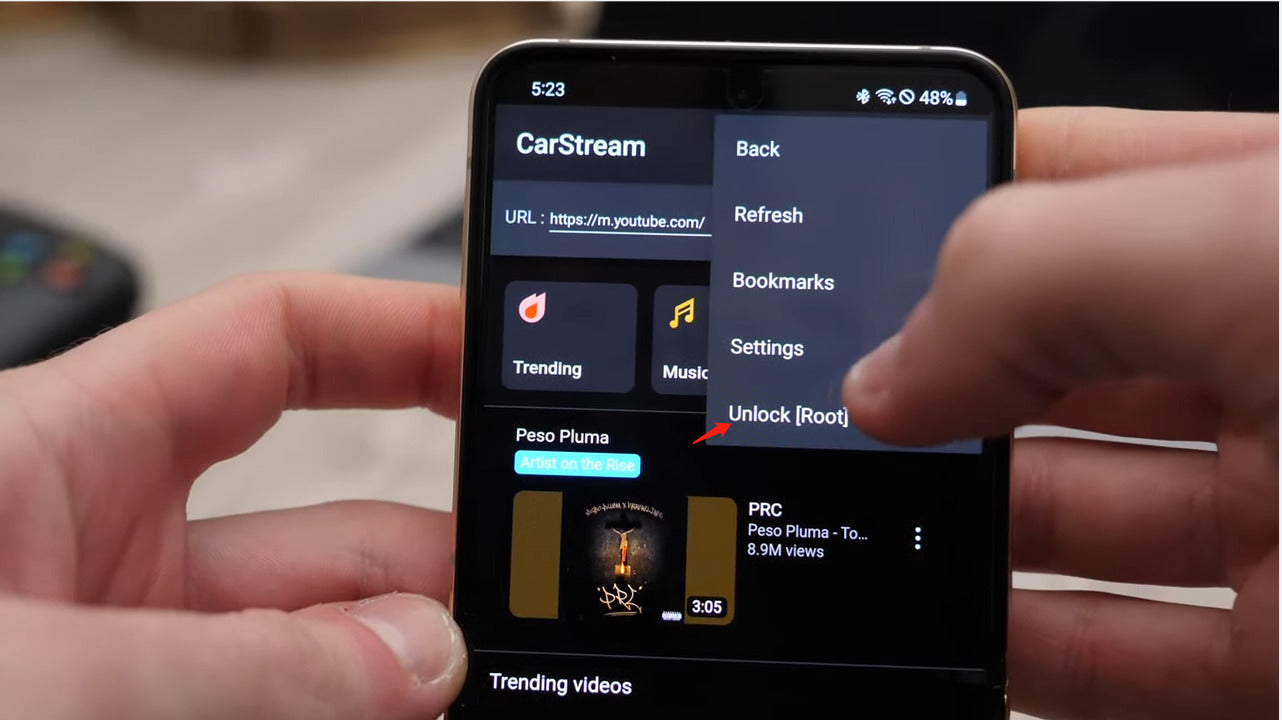
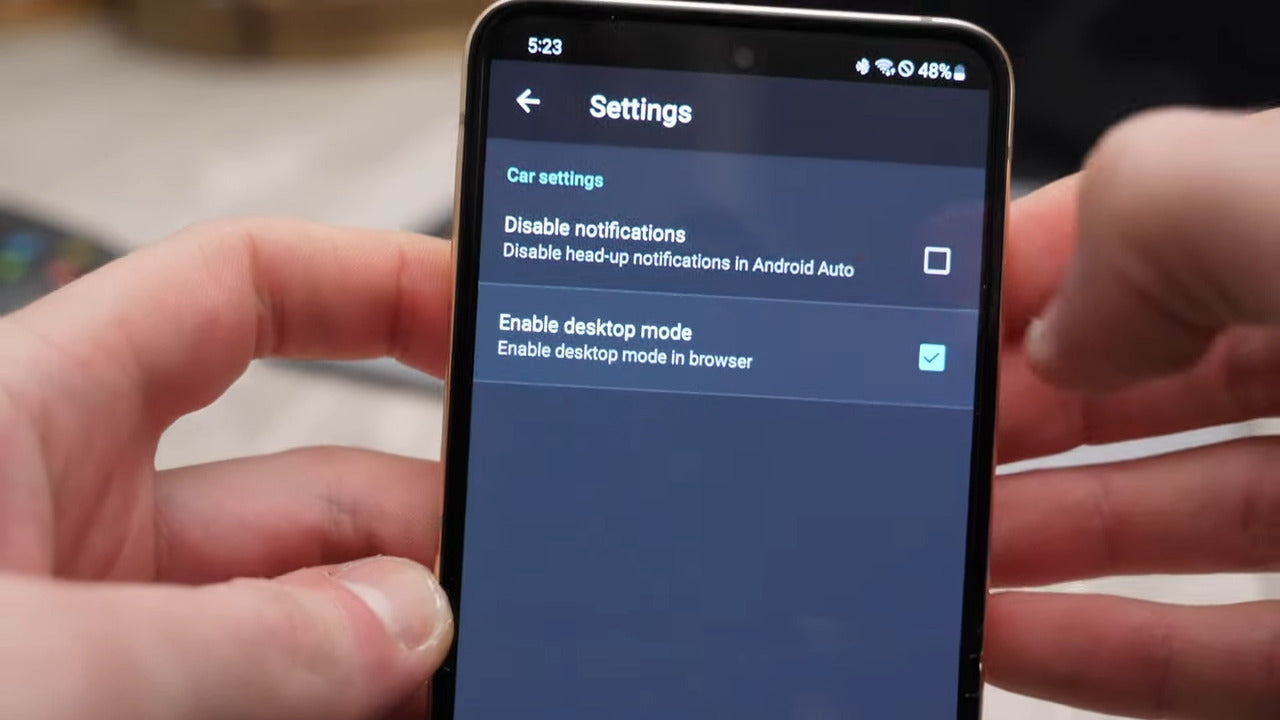
Przejdź do ustawień aplikacji i włącz tryb desktopowy. Umożliwi to zalogowanie się i dostęp do subskrybowanych kanałów na stronie YouTube. W przeciwnym razie aplikacja będzie używać wersji mobilnej, która nie obsługuje logowania.
Krok 4: Użycie YouTube na Android Auto
Teraz przejdźmy do Android Auto. Na głównym ekranie Android Auto powinieneś zobaczyć aplikację o nazwie „Car Stream”. Aplikacja ta działa jak przeglądarka i umożliwia dostęp do stron internetowych, w tym YouTube. Dotknij aplikacji Car Stream, aby ją otworzyć.
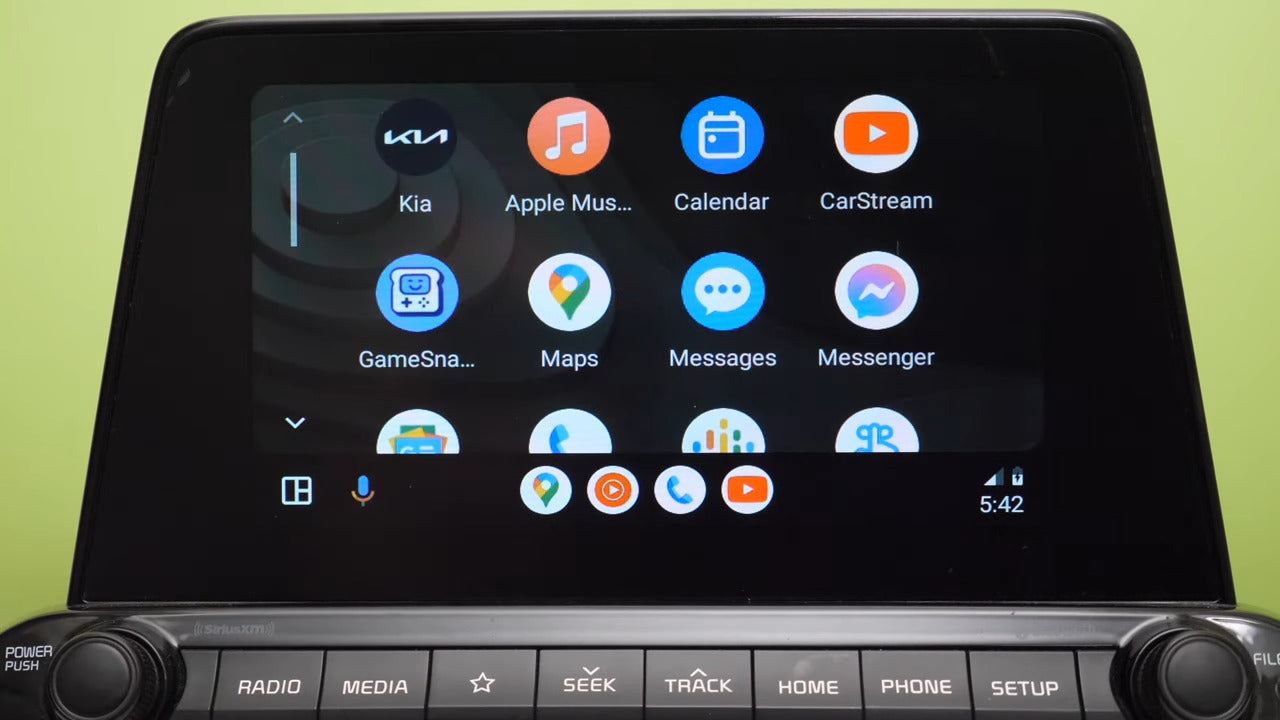
Jeśli używasz aplikacji po raz pierwszy, może ona poprosić o dodatkowe uprawnienia. Przyznaj niezbędne uprawnienia, aby zapewnić prawidłowe działanie aplikacji. Teraz możesz przeglądać i oglądać filmy YouTube za pomocą aplikacji Car Stream w systemie Android Auto.
Dodatkowe funkcje Car Stream
Car Stream oferuje kilka dodatkowych funkcji, które mogą poprawić doświadczenie z YouTube na Android Auto. Na górnej belce aplikacji Car Stream znajdziesz przycisk zakładek. Możesz dodać dowolną stronę internetową do listy zakładek, aby mieć do niej łatwy dostęp. Na przykład możesz dodać Netflix, ale pamiętaj, że Netflix nie jest obsługiwany na platformach innych niż systemy Windows lub Mac OS.
Inną funkcją jest funkcja wyszukiwania. Dotknij ikony lupki z literą „G”, aby wykonać wyszukiwanie w Google. Stamtąd możesz wyszukiwać cokolwiek chcesz w ramach ograniczeń aplikacji Car Stream. Możliwości są nieograniczone!
Inne rozwiązanie do oglądania Youtube na Android Auto:
Jeśli Twój samochód ma Carplay z przewodem lub Android Auto z przewodem, możesz bezpośrednio dodać Carplay AI Box. Te pudełka AI są wyposażone w różnorodne aplikacje, w tym YouTube i Netflix, zintegrowane bezproblemowo z ekranem samochodu. Dzięki tej konfiguracji możesz wygodnie oglądać ulubione filmy YouTube lub programy Netflix bezpośrednio na ekranie samochodu.

Podsumowanie
W tym blogu przedstawiliśmy przewodnik krok po kroku dotyczący instalacji YouTube na Android Auto. Postępując zgodnie z tymi instrukcjami, możesz cieszyć się filmami YouTube za pomocą aplikacji Car Stream w systemie Android Auto. Pamiętaj, aby używać tej aplikacji odpowiedzialnie i unikać jej używania podczas jazdy.


