


Dziś zagłębiamy się w inny temat: Resetowanie Apple CarPlay i Android Auto. Wielu właścicieli samochodów prosiło o wskazówki dotyczące konfiguracji Apple CarPlay, aby upewnić się, że działa bez zakłóceń. Ten blog przy użyciu resetowania Apple CarPlay jako przykładu przedstawia kroki, które są podobne do resetowania Android Auto.
Przeanalizujmy to krok po kroku. Jeśli masz problemy z Apple CarPlay, postępuj zgodnie z tymi krokami w podanej kolejności:
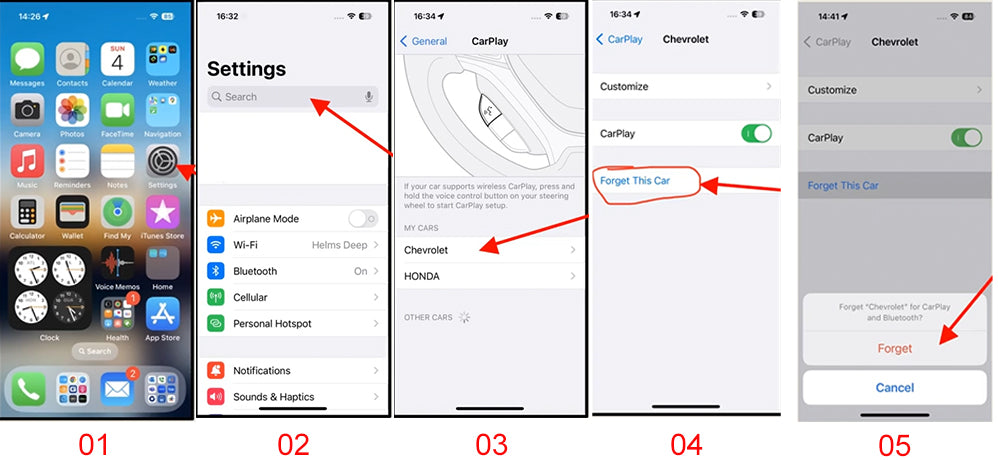
1. Zresetuj swój telefon: Przejdź do Ustawień, wyszukaj „CarPlay”, wybierz swój samochód (np. Chevrolet) i wybierz opcję „Zapomnij o tym samochodzie”. Potwierdź działanie – samochód zostanie usunięty. Na razie nie dodawaj go z powrotem.
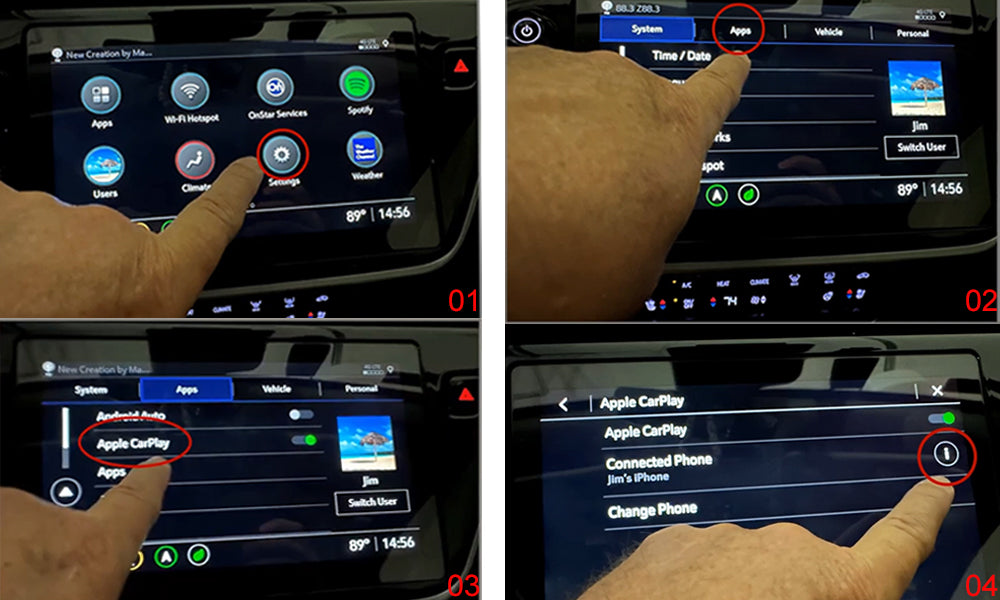
2. Zresetuj swój samochód: Przejdź do Ustawienia > Aplikacje > Apple CarPlay. Upewnij się, że Apple CarPlay jest włączony. Następnie na ekranie zobaczysz „Połączony iPhone” – kliknij przycisk informacyjny (mały koło). Następnie kliknij „Zapomnij o telefonie”. Na razie nie dodawaj telefonu z powrotem.
3. Ponownie podłącz telefon: Skonsultuj instrukcję obsługi samochodu, aby poznać sposób ponownego podłączenia telefonu. Procedura ta dotyczy zarówno Android Auto, jak i Apple CarPlay.
Dla Android Auto pobierz aplikację z Google Play Store (dla telefonów z Androidem 9 i starszymi wersjami) i podłącz telefon za pomocą kabla USB dostarczonego przez producenta. W przypadku Apple CarPlay nie jest potrzebna żadna aplikacja. Postępuj zgodnie z instrukcjami na ekranie, zaakceptuj warunki i naciśnij przycisk Start, aby wrócić do strony głównej.
Chociaż te kroki dotyczące resetowania CarPlay i Android Auto są ogólnie stosowalne, niektóre modele samochodów mogą mieć specyficzne instrukcje. Na przykład właściciele Subaru muszą postępować zgodnie z nieco inną procedurą.
Jak zresetować CarPlay w Subaru?
Masz problemy z zamrażaniem się Apple CarPlay w swoim Subaru? Jeśli tak, nie jesteś sam. Wielu właścicieli Subaru napotkało ten frustrujący problem, zwłaszcza w modelach takich jak Subaru Ascent 2020.
Częsty scenariusz: wsiadasz i wysiadasz z samochodu po zdalnym uruchomieniu, lub podłączasz/odłączasz telefon – a Apple CarPlay przestaje reagować. Niezależnie od tego, ile razy próbujesz na nie kliknąć, po prostu nie działa.
Najlepsze jest to, że istnieje prosta rozwiązanie: resetowanie fabrycznej jednostki głównej. Oto jak to zrobić:
1. Naciśnij i przytrzymaj pokrętło głośności/asilacji przez 10 sekund, aż jednostka główna się zrestartuje.

2. Poczekaj, aż pojawi się logo Subaru Starlink.

3. Naciśnij przycisk Start na jednostce głównej, w centrum ekranu.

4. Ponownie podłącz telefon.
Postępując zgodnie z tymi krokami, powinieneś odzyskać działanie Apple CarPlay i innych funkcji. Ta metoda sprawdziła się u mnie za każdym razem, gdy Apple CarPlay się zamrażał.
Warto zauważyć, że ten problem został zgłoszony również w innych modelach Subaru, np. Forester 2019, który ma tę samą jednostkę główną co Ascent 2020. Mimo aktualizacji oprogramowania jednostki głównej problem nadal występuje, a dealer nie oferuje na razie trwałego rozwiązania.
Jeśli masz podobne problemy z Apple CarPlay w Subaru, spróbuj tej metody resetowania. Może to zaoszczędzić Ci mnóstwo frustracji.
Daj nam znać w komentarzach, czy ta metoda zadziałała dla Ciebie, lub jeśli masz inne wskazówki dotyczące rozwiązywania problemów z Apple CarPlay w Subaru.
(Dziękujemy Jimowi i Derickowi Ebbinghausowi za podzielenie się swoją wiedzą)
Na koniec:
Jeśli chcesz uniknąć kłopotów z podłączaniem telefonu za pomocą kabla i cieszyć się CarPlay lub Android Auto bezprzewodowo – adaptory bezprzewodowe CarPlay i Android Auto marki Carlinkit są doskonałym wyborem. Pozwalają one korzystać z tych funkcji bez ograniczeń kabli, co sprawia jazdę bezpieczniejszą i wygodniejszą!

Wprowadź kod SIEDM20 podczas finalizacji zamówienia, aby otrzymać 20% rabatu!


